كيفية استخدام ACE Stream Player – دليل التثبيت

ACE Stream منصة بث مجانية رائعة ، تتيح لك مشاهدة محتوى يتطلب عادةً اشتراكًا. كما توفر لك إمكانية مشاهدة البث المباشر بجودة عالية مع الاستمتاع بسرعات تحميل مذهلة بفضل استخدامها الرائع لبروتوكول BitTorrent. سنوضح لك أدناه كيفية استخدام مشغلها والاستفادة منه إلى أقصى حد.
كيفية تثبيت وتكوين Ace Stream بشكل صحيح على جهاز الكمبيوتر الخاص بك؟
تثبيت وتكوين ACE Stream على جهاز الكمبيوتر الخاص بك مهمة بسيطة للغاية، تستغرق حوالي خمس دقائق. أول ما عليك فعله هو:
- انتقل إلى موقع ACE Stream الرسمي لتنزيل برنامج التثبيت من خلال النقر فوق الزر Ace Stream Media 3.1 (vlc 2.0.5) للتنزيل المباشر من متصفحك، أو الرمز “T” لتنزيل عميل التورنت.
- افتح برنامج التثبيت Ace Stream بالنقر بزر الماوس الأيمن فوقه واختيار “تشغيل كمسؤول”
- سيتم فتح نافذة جديدة وسيُطلب منك عدة أنواع من الأسئلة لتخصيص التثبيت، أول شيء هو قبول الشروط والأحكام
- حدد نعم أو لا لكل مربع لإضافة اختصار إلى سطح المكتب، وربط ملفات التورنت مع Ace Stream ، وتشغيل Ace Stream مع نظامك، وما إلى ذلك.
- اختر مسار التثبيت ثم اضغط على التالي وانتظر حتى تنتهي العملية
- بعد اكتمال التثبيت، سيُطلب منك اختبار سرعة البرنامج. يمكنك إلغاء تحديد هذا المربع إذا رغبت.



بهذا نكون قد أكملنا عملية التثبيت والآن كل ما علينا فعله هو تكوين Ace Stream على جهاز الكمبيوتر الخاص بنا، للقيام بذلك:
- بعد فتح البرنامج سنرى ايقونة جديدة في شريط المهام على شكل تشغيل نضغط عليها بزر الفأرة الأيمن ونختار “الخيارات”
- الخيار الأول الذي سنقوم بتفعيله في هذا القسم هو ‘البدء بسرعة كافية فقط’ هذا سيجعل البرنامج ينتظر حتى يتم تحميل الفيديوهات إلى نقطة معينة قبل تشغيلها، متجنبًا التقطيعات والتوقفات التي يمكن أن تكون مزعجة جدًا
- قم بتغيير قيم “VOD Buffer, s” إلى 10 و”Live Buffer, S” إلى 30 لتحسين أوقات التحميل وتقليل خسائر الجودة.
- انقر فوق المربع “خيارات متقدمة” لرؤية المنفذ الذي يستخدمه Ace Stream، بشكل افتراضي يكون عادةً “8621” لتحقيق سرعة أفضل، سيتعين عليك فتح المنفذ على جهاز التوجيه الخاص بك .
على أندرويد
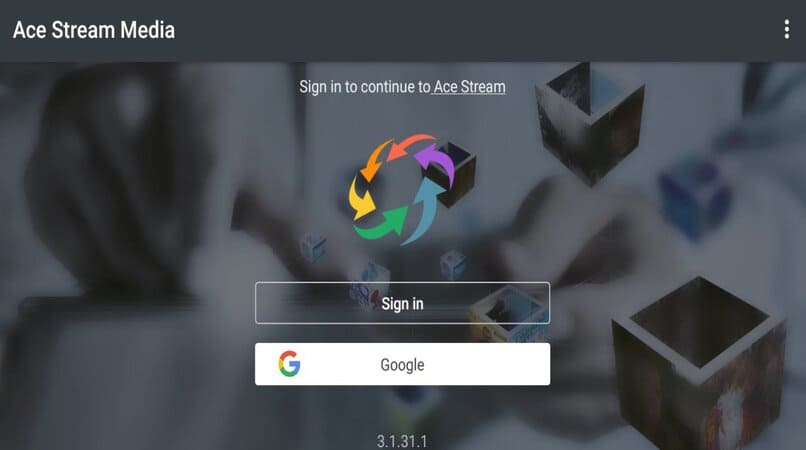
تنزيل Ace Stream لنظام Android أسهل بكثير، فالتثبيت تلقائي بالكامل، والبرنامج مُهيأ لتحقيق أفضل أداء على أجهزتنا. للقيام بذلك، اتبع الخطوات التالية:
- انتقل إلى صفحة Ace Stream على App Store وانقر على “تنزيل”
- بعد تنزيل التطبيق وتثبيته، ستتمكن من فتحه دون أي مشاكل. لتحسين أداء Ace Stream بشكل أكبر، يمكنك الانتقال إلى “الإعدادات” واتباع دليل التحسين من الخطوة السابقة، فهو يعمل بنفس الطريقة على نظام أندرويد.

كيفية مشاهدة الفيديو عبر الإنترنت دون انقطاع على ACE Stream؟
من المحتمل جدًا أنه على الرغم من التكوين التلقائي الذي تقوم به، فقد تظل تواجه مشكلات في التشغيل في Ace Stream ، ولكن لا تقلق، فسنعلمك أدناه كيفية تقليل قطع الفيديو التي يمكن أن تحدث أثناء استخدام البرنامج:
- حدد قائمة “أدوات” ثم انقر فوق “التفضيلات”
- انتقل إلى علامة تبويب “الفيديو” وابحث عن خيار “الإخراج”. هناك، حدد “إخراج فيديو OpenGL” واضغط على زر الحفظ.
بعد ذلك، ستختفي مشكلة انقطاع بث Ace Stream. لإضافة روابط إلى Ace Stream ومشاهدة القناة التي تريدها، يجب عليك:
- انتقل إلى github.com أو أي صفحة رابط أخرى وانسخ الرابط الذي تريد رؤيته.
- افتح Ace Stream وانتقل إلى قائمة “الوسائط” ثم “فتح Network Volcano” والصق الرابط
- انقر فوق “تشغيل”
بهذه الطريقة يمكنك مشاهدة الفيديو على Ace Stream دون انقطاع .
ما هي الطريقة لتعطيل تشغيل الإعلانات في ACE Stream؟
على الرغم من أن Ace Stream هو برنامج بث مجاني، إلا أنه يحتوي أيضًا على إعلانات داخل منصته، ولكن على عكس العديد من البرامج الأخرى، توجد طريقة لتعطيل الإعلانات في Ace Stream دون دفع أي شيء على الإطلاق، هذا بالإضافة إلى إصدار الإعلانات يعني أنه من خلال عدم الاضطرار إلى تحميل أوقات استجابة الفيديو الأصلي سيتم تقليلها، لهذا:
- انتقل إلى “الخيارات”
- ابحث عن السطر “تشغيل مقاطع فيديو مسلية أثناء التخزين المؤقت” أو “تشغيل مقاطع فيديو مسلية أثناء التخزين المؤقت” حسب لغة البرنامج لديك وقم بإلغاء تحديد المربع بجوار النص، ثم اضغط على “موافق” لحفظ التغييرات
بعد ذلك، لن ترى أي إعلان على Ace Stream بعد الآن.
لماذا أحصل على الخطأ ‘PREBUFFERING% – CONNECTING xx PEERS’؟
هذه المشكلة شائعة جدًا، وتعود إلى أحد إعدادات البرنامج الافتراضية. لإصلاحها، اتبع الخطوات التالية:
- ادخل إلى قائمة إعدادات Ace Stream
- انتقل إلى علامة التبويب “الترجمات وOSD” في هذا القسم وقم بإلغاء تحديد المربع “تمكين ترجمات OSD”.
- اضغط على قبول لتطبيق التغييرات
إذا لم يتم حل المشكلة بهذا، فسوف يتعين عليك إعادة تشغيل البرنامج لتطبيق التغييرات عند تشغيل Ace Stream .
كيف أقوم بتثبيت ملحق “Google Chrome” على ACE Stream؟
إذا كنت ترغب في الاستفادة القصوى من برنامج مشاهدة مباريات كرة القدم المباشرة مجانًا أو مسلسلاتك المفضلة عبر متصفحك، يمكنك البحث عن إضافة Ace Stream في جوجل كروم والاستفادة منها إلى أقصى حد. للقيام بذلك، اتبع الخطوات التالية:
- افتح Google Chrome وحدد “الإعدادات” ثم انتقل إلى “الإضافات” و”الحصول على المزيد من الإضافات”
- سيتم فتح علامة تبويب جديدة، انتقل فيها إلى شريط البحث واكتب “Ace Stream”
- انقر فوق “إضافة ملحق” وانتظر حتى تنتهي العملية.
بمجرد اكتمال العملية، ستتمكن من مشاهدة المسلسلات عبر الإنترنت من متصفحك. يمكنك أيضًا إدخال روابط لمواقع أنمي مجانية والاستمتاع بها مع Ace Stream.