كيفية ضبط وقت النوم لجهاز Chromecast الخاص بك باستخدام Google TV؟
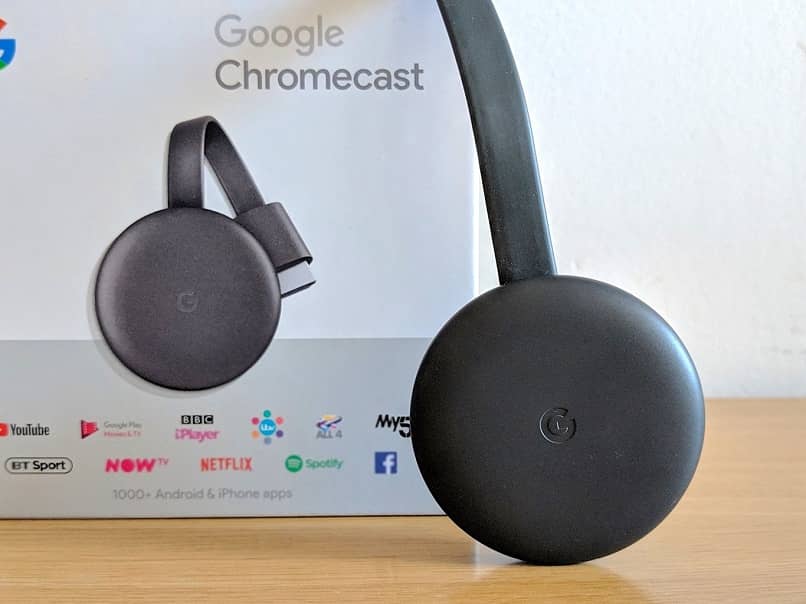
لقد أدخلت صناعة جوجل الرائدة مؤخرًا تحسينات كبيرة على منتجاتها، بما في ذلك التزامها بإضفاء لمسة عصرية على أجهزتك من خلال واجهة Google TV الجديدة. يمكنك الاطلاع على الميزات والخصائص التفصيلية على موقعها الإلكتروني . كما يمكنك استخدامها مع محول Chromecast لوظائف مثل ضبط وقت إيقاف تشغيل التلفزيون تلقائيًا .
بعد يوم شاق، تأمل بالتأكيد أن تنام دون قلق بشأن إطفاء شاشتك، وبالتالي توفير أكبر قدر ممكن من الطاقة. بالإضافة إلى ذلك، عليك التأكد من أن سطوعها القوي لا يُعيق نومك ويجعله كابوسًا. لذلك، عليك مراعاة تحديث جهاز Chromecast لديك وميزاته.



أين يمكنك العثور على مؤقت إيقاف تشغيل الشاشة على جهاز Chromecast الخاص بك؟
إذا كنت تستخدم جهاز Chromecast دون أي مشاكل في الاتصال بتلفزيون Google، فستعلم أنه يمكنك الوصول إلى جميع الخيارات في الإعدادات. لذا، إذا كنت لا تعرف مكان المؤقت، يمكنك البدء من هنا. قد ترغب في التحقق من زر الإعدادات في الزاوية العلوية اليمنى للوصول إلى قسم الإعدادات.
ما هي الطريقة التي يمكنك من خلالها تغيير جدول إيقاف التشغيل على Google TV الخاص بك؟
بعد تثبيت جهاز Chromecast وتكوينه بالكامل، يمكنك تخصيصه، حتى تغيير الخلفية إذا كنت ترغب في تغيير مظهره. لذا، اعلم أنه يمكنك تغيير جدول إيقاف تشغيل جهازك من خلال الجهاز ووحدة التحكم فيه. ما عليك سوى اتباع التعليمات التي نقدمها لك، وهذا كل شيء.
- على الشاشة، ابحث عن الرمز المقابل لملف تعريف الشخص الذي يديره باستخدام Gmail.
- في المربع انتقل إلى القسم الثاني وأدخل إعدادات النظام.
- في قائمة الخيارات الجديدة، ابحث عن الخيار المتعلق بالنظام، ثم قم بالتمرير للأسفل قليلاً للعثور عليه.
- عند ظهور خيارات جديدة، حدد الخيار المقابل لتوفير الطاقة.
- ستظهر لك قائمة بفترات زمنية تتراوح بين خمس عشرة دقيقة و”أبدًا”. انتقل إلى الخيار المناسب، وهذا كل شيء.
- احفظ التغييرات، ثم اخرج، وستشاهد كيف سيتم إيقاف تشغيل الشاشة أو انتقالها إلى وضع السكون في الوقت المناسب.
كيفية تأجيل وضع السكون دون تعطيله على Chromecast الخاص بك؟
تتمتع بعض التكوينات بإمكانية تعطيل هذه الميزة باستخدام جهاز التحكم عن بعد ، وهذا يعتمد على الإصدار الذي تستخدمه ، ومع ذلك قد لا يكون هذا هو خيارك الرئيسي، لأنك تريد تأجيل إيقاف التشغيل، وليس تعطيله، حيث يعني هذا أن الشاشة لن يتم إيقاف تشغيلها حتى تشير إليها يدويًا.
كيف يمكنك تعطيل الإغلاق التلقائي على Chromecast الخاص بك؟
على الرغم من أن الإغلاق التلقائي يتمثل في تعليق الجلسة بعد فترة من الوقت، إلا أنه إذا كنت متعبًا منه أو تعلم أنه سيتعين عليك عرض شيء ما على الشاشة بعد فترة تزيد عن 45 دقيقة، فسيكون من المثالي أن تقوم بما يلي :
- من الشاشة الأصلية، تحقق من الإعدادات .
- عندما تفتح سلسلة البدائل في أعلى بعض الإصدارات، سوف ترى خيار تعطيلها، قم بتحديدها.
- من ناحية أخرى، إذا لم يظهر هذا الخيار، فلا تقلق؛ فسوف تتمكن من رؤية فئة “أبدًا” في الأعلى أو الأسفل.
- انقر على الخيار الأخير، وهذا كل شيء. بهذه الطريقة، تكون قد عطّلت إيقاف تشغيل Chromecast تلقائيًا.
ما هي الخطوات التي يجب عليك اتباعها لإغلاق Chromecast مع Google TV بشكل كامل؟
إذا كنت تنوي إيقاف التشغيل بدلاً من تعليقه، فتذكر أن الإجراءات المذكورة أعلاه غير صحيحة. لذلك، إليك خطوات إيقاف تشغيل Google TV بالكامل :
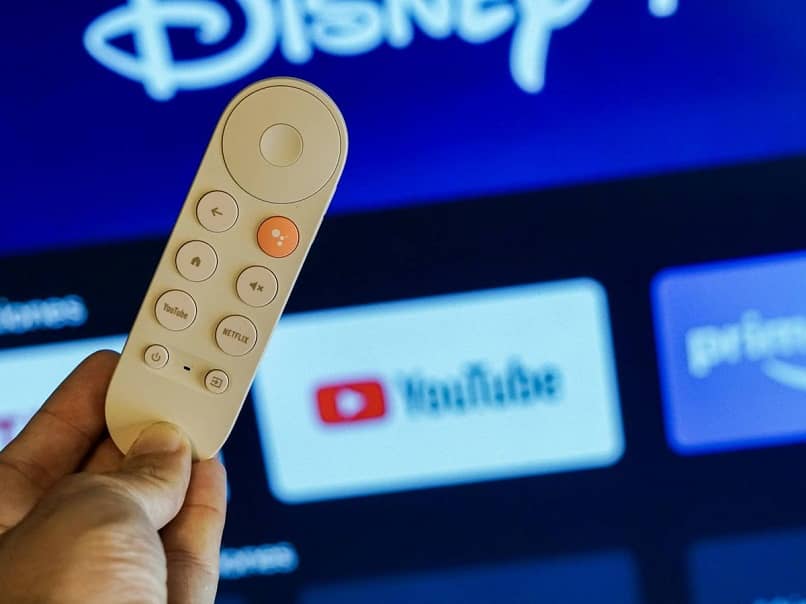
- إذا قررت استخدام جهاز تحكم Chromecast، فربما لاحظت الزر الموجود أسفله. يمكنك الضغط عليه لإيقاف تشغيل الجهاز فورًا.
- إذا كان الأمر الصوتي نشطًا، فما عليك سوى طلبه باستخدام الأمر الصوتي، وستحصل على نفس النتائج.
من المستحسن استخدام أي من هذه الطرق وعدم فصلها فجأة، لأن ذلك قد يسبب ضررًا للجهاز، إما لدائرته الكهربائية، مما قد يؤدي إلى تلف لا يمكن إصلاحه، أو لمنافذ التوصيل، والتي عند استبدالها، لن ينتهي الأمر إلا إلى تكاليف كان من الممكن تجنبها.