كيف أعود إلى التصميم السابق والقديم لحسابي على تويتر بسهولة؟

بشكل عام ، تهدف تغييرات تصميم Twitter إلى تحسينها ، وفي بعض الأحيان فقط يريد الشخص العودة إلى التصميم السابق والقديم لحساب Twitter.
إما لأنك كنت أكثر راحة مع هذا الإصدار من التصميم ، أو لأنك فقط لا تحب الواجهة الجديدة عند الترقية إلى أحدث إصدار من Twitter.
يمكن لبعض الأشخاص التعود بسهولة على تغييرات الواجهة ، لكن لا يستطيع الآخرون ذلك.




أقل بكثير إذا كانت التغييرات جذرية ، ولم تعد الخيارات في المكان الذي كانت عليه من قبل. إذا كنت ترغب في العودة إلى التصميم القديم والقديم لحساب Twitter ، فأنت في المكان الصحيح.
ارجع إلى تنسيق Twitter القديم
هناك طريقة سهلة للعودة إلى التصميم السابق لحساب تويتر ، ولتحقيق ذلك اتبع الإجراء أدناه:
- ستنتقل أولاً إلى موقع Twitter لتسجيل الدخول بحسابك ، في حالة عدم تسجيلك للدخول. أدخل اسم المستخدم وكلمة المرور في الحقول المشار إليها للدخول.
- عندما تقوم بتسجيل الدخول ، ستضغط على صورة ملفك الشخصي ، وهذا سيظهر لك عدة خيارات ، نافذة قائمة صغيرة.
- الآن في النافذة الجديدة ، ستحدد الخيار الذي يحمل اسم « تغيير الإصدار السابق من Twitter « .
عند تنفيذ هذا الإجراء ، ستتمكن تلقائيًا من رؤية تغيير تصميم Twitter ، ووضع التصميم السابق الذي شعرت أنه مألوف لك.
ترتبط هذه المشكلة أيضًا عادةً بحقيقة وضع وتفعيل التصميم الجديد للوضع الليلي على Twitter الذي يحبه الكثيرون ، ولكنه غريب أيضًا بالنسبة للآخرين.
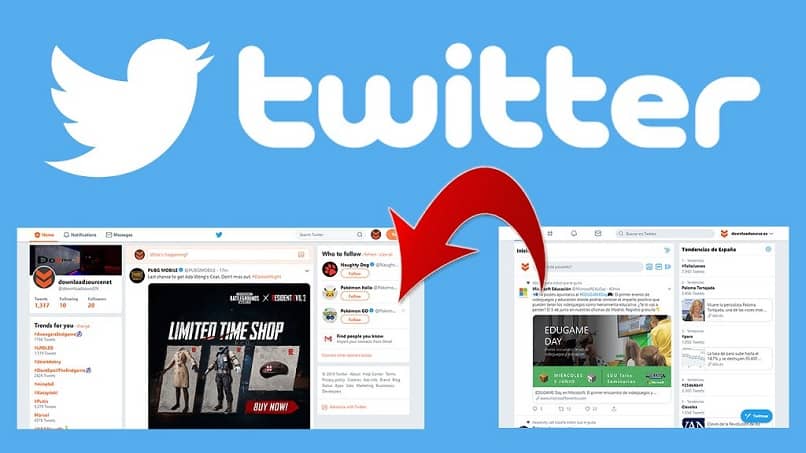
التفاصيل هي أن هذا الخيار قد لا يكون متاحًا ، لأنه عند تحديد صورة ملفك الشخصي ، لم يتم العثور على خيار لتغيير التصميم. في حال كانت هذه هي حالتك ، يجب عليك إجراء التعديل ببديل .
الوضع البديل
إذا قمت بالخطوة السابقة وكنت أحد الأشخاص المؤسفين فلديك خيار تغيير التخطيط . الطريقة البديلة هي استخدام امتداد متصفح Chrome أو Mozilla الذي يسمح لك بالعودة إلى التصميم القديم والقديم لحساب Twitter.
لإجراء تنزيل الامتداد ، يجب عليك تنفيذ الإجراء التالي:
- على متصفحك ، سواء كان Chrome أو Mozilla ، تحتاج إلى البحث عن خيار الإضافات الموجود ضمن خيار الإعدادات.
- بمجرد دخولك إلى قسم الامتدادات ، ستبحث عن الامتداد المسمى ” GoodTwitter “.
- عند تحديد موقعه ، ستقوم بتحديده والضغط على الخيار المسمى ” إضافة امتداد “.
- دع متصفحك يقوم بالتنزيل والتثبيت تلقائيًا.
- بمجرد التثبيت ، يجب عليك الانتقال إلى موقع Twitter الرسمي ، وستلاحظ أن موقع الويب تتم ملاحظته بنفس الطريقة كما كان من قبل ، مع التصميم القديم .
عملية البحث عن الامتدادات في كلا المستعرضين متشابهة جدًا ، قد تكون الخيارات في أجزاء مختلفة من الشاشة ، لكن العملية هي نفسها.
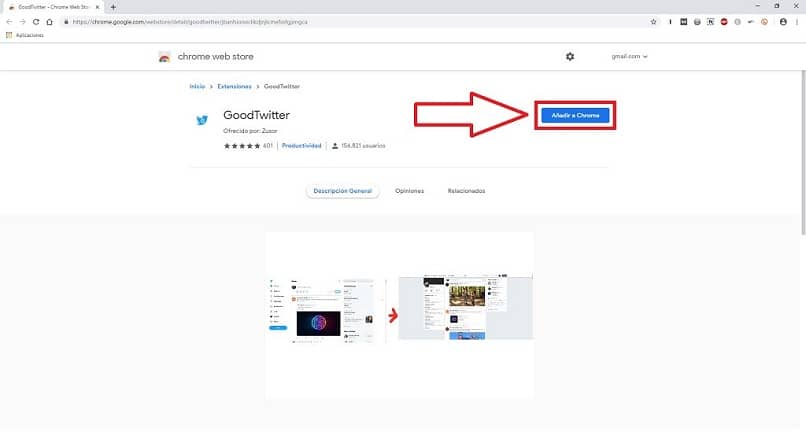
إذا كنت تستخدم نوعًا آخر من المستعرضات ، فيمكنك البحث عن هذا الامتداد ، لأنه من المحتمل أن يكون متاحًا لهذا المتصفح.
طريقة حول خيار حول Twitter
هناك حل آخر تتم مشاركته يعيد واجهة Twitter القديمة دون تثبيت أي شيء .
- انتقل إلى القائمة الموجودة على يسار موقع Twitter وانقر على ” المزيد “.
- عندما تظهر القائمة الجديدة ، انقر فوق “الإعدادات والخصوصية”.
- في الإعدادات “العامة” ، اضغط على ” حول Twitter “.
- سيتم فتح قائمة جديدة على الجانب الأيمن.
- مرر إلى أسفل فئة “أخرى” وانقر على “دليل”.
- سيتم فتح صفحة دليل ملف تعريف مستخدم Twitter في نافذة جديدة بتنسيق Twitter القديم .
- عند فتح هذه الصفحة ، انقر فوق أي من الخيارات الموجودة في شريط القائمة أعلى الصفحة.
- يمكنك تحديد ” ابدأ ” أو ” الإشارات ” وسيعيد تنشيط Twitter القديم على حساب المستخدم.