كيفية إنشاء حالات WhatsApp من جهاز iPhone الخاص بك – قم بتخصيصها حسب رغبتك
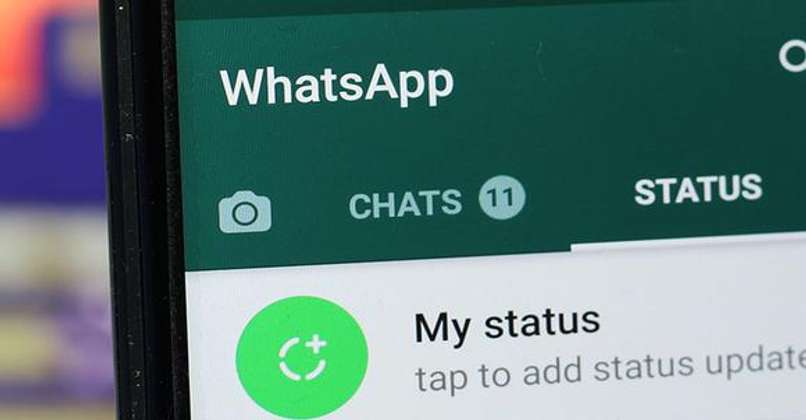
تُمكّنك الحالات النصية فقط من إرسال رسائل عبر تطبيق واتساب إلى جميع جهات اتصالك. هذه ميزة رائعة أُضيفت إلى خدمة الرسائل هذه، لذا سنشرح لك في هذه المقالة كيفية إنشاء حالات نصية على واتساب من جهاز iPhone. سنتناول أيضًا كيفية التحكم في من يمكنه رؤية هذه الحالات، وكيفية إضافة الرموز التعبيرية والأغاني والملصقات.
ما هي خطوات إنشاء حالات جذابة لحسابك على واتساب؟
بالإضافة إلى الحالات القياسية التي تتيح للمستخدمين تحميل الصور والفيديوهات وملفات GIF ، يوفر واتساب أيضًا حالات نصية فقط. وهي قصص لا تحتاج فيها إلى إضافة صورة، بل يكفي كتابة رسالة محددة على خلفية ملونة. كما يمكنك إضافة رموز تعبيرية أو ملصقات إلى هذه الحالات.
لإنشاء حالة نصية فقط، سجّل دخولك إلى حساب واتساب الخاص بك، ثم مرر لليمين للوصول إلى قسم الحالة. في السابق، كانت الكاميرا فقط هي التي تظهر لإنشاء الحالات، أما الآن، فتظهر أيقونة قلم رصاص . انقر على هذه الأيقونة للوصول إلى قسم إنشاء الحالة وتحريرها.




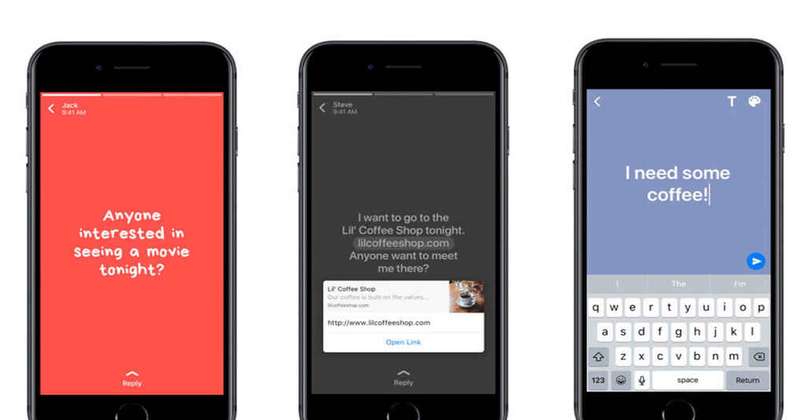
شاشة التحرير هذه مشابهة لباقي الحالات، إلا أن هذا القسم يتضمن نصًا فقط ولا يسمح بإضافة صور. ما عليك سوى النقر على الشاشة لفتح لوحة المفاتيح والبدء بكتابة محتوى حالتك أو قصتك. هناك، يمكنك تغيير الخط ولونه، بالإضافة إلى ميزات أخرى متاحة.
تذكر أنه يمكنك تخصيص حالاتك لاختيار من ترغب برؤيتها. انقر على النقاط الثلاث في الزاوية اليمنى لفتح قائمة تعرض خيار خصوصية الحالة . سيؤدي النقر على هذا الخيار إلى نقلك إلى نافذة أخرى حيث يمكنك تحديد الفئات التي يمكنك اختيارها لتحديد من يمكنه رؤية حالاتك.
من بين هذه الفئات، خيار “جهات اتصالي”، الذي يسمح لجميع أصدقائك على واتساب برؤية الحالات. ثم هناك خيار “جهات اتصالي، باستثناء”، حيث يجب عليك تحديد الشخص أو المستخدمين الذين لن تكون القصة متاحة لهم. وأخيرًا، يمكنك اختيار خيار “مشاركة فقط مع” ، حيث يجب عليك تحديد أشخاص محددين ليتمكنوا هم فقط من رؤية الحالة.
كيف يمكنك رؤية الحالات التي أنشأتها على حساب WhatsApp الخاص بك؟
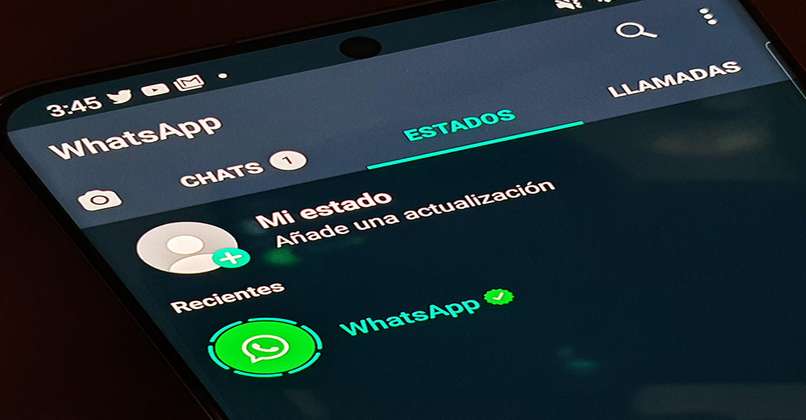
بمجرد تحميل حالة نصية فقط، سيتم نشرها مع حالاتك الأخرى كما لو كانت حالة صورة. للوصول إلى حالتك، يمكنك الوصول إليها من التطبيق أو عبر واتساب ويب . بعد الوصول إليها، ستجد نفسك في قسم الدردشات، لذا مرر لليمين للوصول إلى الحالات.
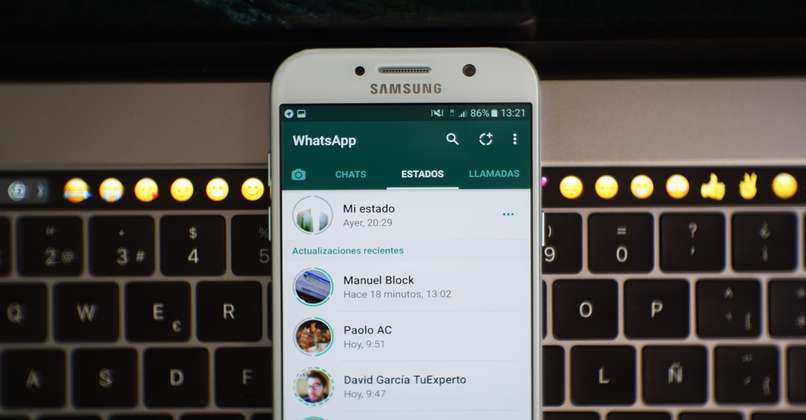
في هذا القسم، أعلى حالاتك الأخيرة مباشرةً، ستجد “حالتي”، حيث يمكنك رؤية الحالات التي رفعتها إلى حسابك. إذا رفعت عدة حالات، فسيتم عرضها بالترتيب الزمني الذي تم رفعها به إلى حسابك. يمكنك أيضًا معرفة عدد الأشخاص الذين شاهدوا الحالة.
كيفية تنزيل الحالات التي أنشأتها من تطبيق WhatsApp الخاص بك؟
بمجرد تحميل الحالة، تبقى صالحة لمدة ٢٤ ساعة حتى تُحذف تلقائيًا. يمكنك الوصول إلى الحالة عدة مرات كما تشاء، كما يمكنك إرسالها كرسالة إلى جهة اتصال واحدة أو أكثر على خدمة الرسائل هذه. للأسف، لم يُضف واتساب بعدُ طريقةً لتنزيل الحالات المُحمّلة إلى حسابك. لذلك، لحفظ الحالة، كل ما عليك فعله هو التقاط لقطة شاشة.
لماذا لا يتم تحميل حالاتك بشكل صحيح إلى حساب WhatsApp الخاص بك؟
أحيانًا، عند تحميل حالة، يفشل التحميل بشكل صحيح. لذلك، حاول إرسال النص أو الصورة إلى الحالة مرة أخرى. عند حدوث خطأ في التحميل، يُصدر واتساب تنبيهًا أحمر في قسم الحالة، لتتمكن من اكتشاف المشكلة بسهولة ومحاولة تحميل حالتك مرة أخرى.
الانترنت خارج الخدمة
من أسباب عدم تحميل الحالات بشكل صحيح انقطاع الإنترنت . قد يكون السبب أيضًا بطء سرعة الشبكة، إذ تتطلب الحالات عادةً اتصالاً جيدًا وسرعة عالية. وينطبق هذا بشكل خاص عند إضافة صور أو مقاطع فيديو أو ملصقات أو أغاني إلى حالات واتساب.
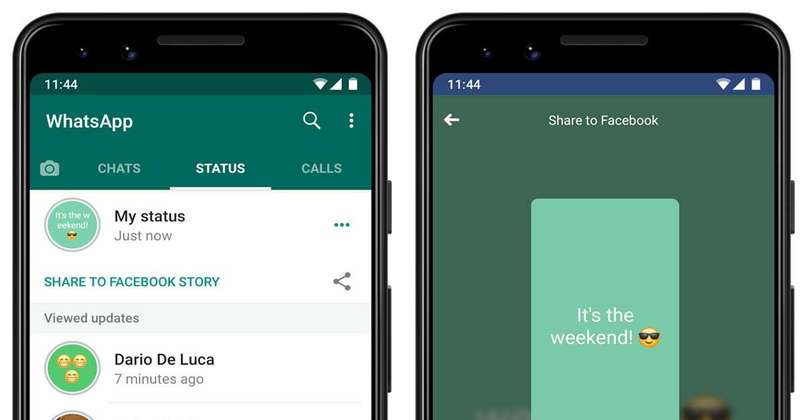
عند انقطاع خدمة الإنترنت، تُنشأ الحالة ولكن لا تُرسل، لذا تبقى معلقة حتى يعود الاتصال. سترى الرمز نفسه الذي يظهر عند تعذر إرسال الرسالة، والذي يُشير إلى خطأ في الإرسال ويبدو كساعة دقات.
ذاكرة التخزين المؤقت ممتلئة
سبب آخر لعدم إمكانية تحميل الحالات على هذه الشبكة الاجتماعية هو امتلاء ذاكرة التخزين المؤقت للجهاز. يحدث هذا لأن التطبيق قد تراكم بيانات كثيرة، مثل الصوتيات والملصقات والرموز التعبيرية وحتى الرسائل. لذلك، يُقيّد التطبيق الإجراءات حتى يتم تحرير ذاكرة التخزين المؤقت أو إفراغها.
يتم تنفيذ هذه العملية في إعدادات الجهاز، حيث يجب عليك الذهاب إلى التطبيقات. بعد ذلك، حدد تطبيق واتساب وانتقل إلى إعداداته. هناك، ستجد زر مسح ذاكرة التخزين المؤقت . اضغط عليه، وسيقل تحميل التطبيق.