كيفية تعيين عنوان جديد على خرائط جوجل – تجديد العنوان
مع الشعبية التي اكتسبها نظام تحديد المواقع العالمي (GPS)، وخاصة خرائط جوجل، والتي توجد في معظم الهواتف المحمولة، فليس من المستغرب أن نرغب في تثبيت أو تغيير عنوان موقع أو عمل أو منزلنا أو أحد أفراد العائلة، لتسهيل الوصول إلى المكان، لن يتبقى لنا سوى إجراء بعض التعديلات في إعدادات التطبيق، والتي سنعرضها لكم في هذا المقال.
ما هي المتطلبات التي يجب عليك استيفاؤها قبل إنشاء عنوان جديد ضمن خرائط جوجل؟
كما هو الحال مع أي تطبيق من تطبيقات جوجل، يُعدّ امتلاك حساب جيميل أحد المتطلبات الرئيسية والأولوية . بمجرد إنشائه، ستتمكن من الوصول إلى معظم تطبيقات الشركة. كما ستحتاج إلى تحديث التطبيق باستمرار، مما يتيح للمستخدم الوصول إلى جميع ميزاته.
كيف تقوم بتعيين عنوان جديد في الخرائط من جهاز الكمبيوتر الخاص بك؟
تعيين عنوان المنزل في تطبيق خرائط جوجل سهل، ويمكن إجراؤه من أجهزة متعددة، بما في ذلك الكمبيوتر. إذا كنت ترغب في تعيين مسار أو حفظه من جهاز كمبيوتر، فالخطوات هي كما يلي:



- نفتح المتصفح المفضل لدينا ونكتب Google Maps في شريط البحث للوصول إلى الصفحة.
- نضغط على القائمة والتي تمثلها 3 خطوط.
- ثم نضغط على خيار ‘ أماكنك ‘
- التالي في التسميات
- سنقوم بالضغط على خيار ‘ عنوان المنزل أو العمل ‘
- ننتقل إلى كتابة العنوان المقابل
- ثم نضغط على “حفظ” وهذا كل شيء.
كيفية تغيير موقع منزلك على خرائط جوجل من جهاز أندرويد؟
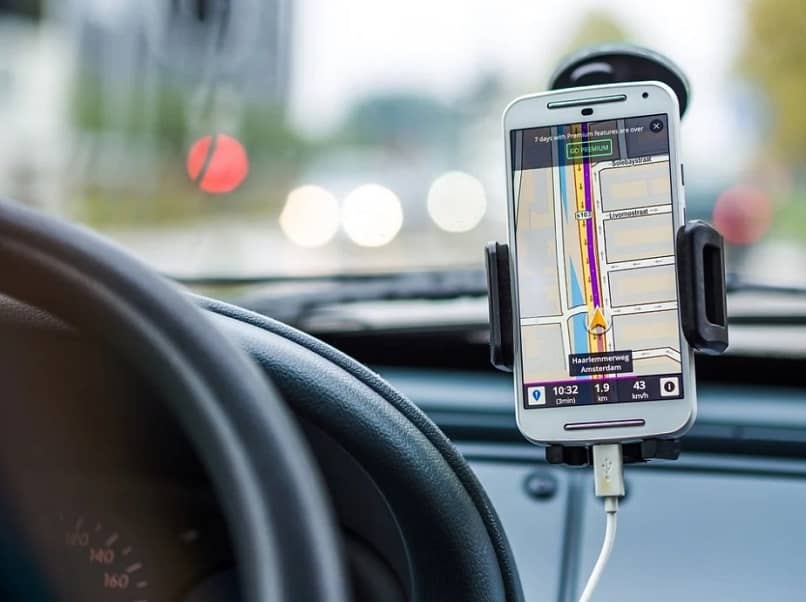
في الواقع، كوننا مستخدمي هاتف محمول بنظام أندرويد، فسوف نكون قد أكملنا معظم الخطوات، نظرًا لأن تطبيق خرائط جوجل يتم تنزيله افتراضيًا، إذا أردنا تغيير موقع المنزل، فسيتعين علينا اتباع الخطوات التالية لتحقيق ذلك:
- نذهب إلى أيقونة التطبيق الموجودة في قائمة تطبيقات الهاتف المحمول لتشغيله.
- انقر على شريط البحث ثم على خيار ” قائمتك “
- نضغط على “Tagged” لرؤية عناوين المنزل والعمل التي قمنا بحفظها في التطبيق.
- بجانب “المنزل والعمل” سنرى 3 نقاط، انقر عليها
- ثم في ” تعديل عنوان المنزل أو البيت “
- نمسح المكتوب ونكتب عنوان البيت الجديد
- ثم نضغط على حفظ ليتم تسجيل العنوان الجديد.
كيف يمكنني تحديد عنوان جديد في الخرائط إذا كان لدي iPhone؟
بخلاف أجهزة أندرويد، لا تحتوي الهواتف التي تعمل بنظام iOS على التطبيق المُنزَّل افتراضيًا. سيتعين علينا البحث عنه في متجر التطبيقات (Apple Store)، ثم اختياره للتنزيل، ثم اتباع الخطوات التالية:
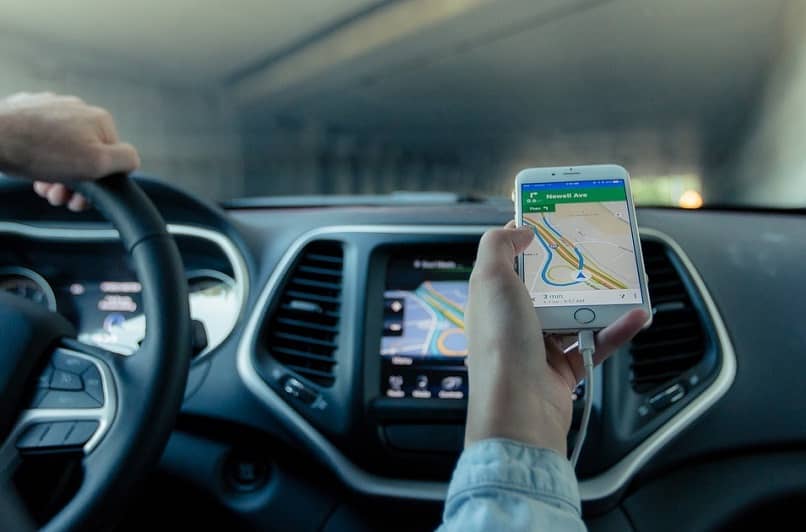
- نقوم بتسجيل الدخول إلى Gmail للوصول إلى خرائط Google
- نضغط على شريط البحث ثم على “قائمتك”
- نضغط على “التسمية” لعرض عناويننا المحفوظة
- بجوار “المنزل والعمل”، انقر على النقاط الثلاث للوصول إلى الخيارات الجديدة.
- ثم نضغط على ” تعديل عنوان المنزل “
- نحذف المسجل ونكتب عنوان المنزل الجديد
- ثم نضغط على خيار “حفظ” ليتم التسجيل وهذا كل شيء.
كيفية إعداد الاتجاهات إلى عنوان منزلك الجديد على خرائط Google؟
بشكل افتراضي، يُسجّل التطبيق استخدام المستخدمين للسيارة، ولكنه يتيح لك تعديل هذه الخيارات. إذا كنت لا تستخدم وسيلة النقل هذه، بل وسيلة نقل أخرى، مثل المواصلات العامة أو الدراجات الهوائية أو المشي، لتحديد الاتجاهات بدقة، فسنقوم بما يلي:
- ندخل التطبيق
- ثم في خيار ” تخصيص “
- انقر فوق “المسار المعتاد”، ثم “عرض كافة خيارات التكوين”.
- بعد ذلك، سنرى خياري “طريقة ذهابك إلى العمل عادةً” أو “طريقة تنقلك المعتادة”. انقر عليهما لتحديد طريقة تنقلك.
بهذه الطريقة، سيكون التطبيق قادرًا على تفصيل ومساعدة المستخدمين في إنشاء مسار صديق للبيئة للوصول إلى وجهتهم، بالإضافة إلى توفير أوقات الوصول.
ماذا تفعل عندما لا يظهر عنوانك على الخرائط؟
هناك حالات معينة لا يتم فيها تسجيل بعض المواقع أو الأماكن، لأنها مواقع جديدة أو لأنه لم يتم إجراء التسجيل الخاص بها في التطبيق، ولحسن الحظ، تسمح الشركة للحكومات أو الشركات أو عامة الناس بتسجيل الأماكن ، والذي يمكننا القيام به بالطريقة التالية:
- على هاتفنا المحمول، نقوم بالدخول إلى تطبيق خرائط جوجل
- انقر فوق “المساهمة”، ثم فوق “تعديل الخريطة” – “العنوان الصحيح”
- نقوم بتحريك المؤشر إلى المكان الذي نريد التسجيل فيه
- نقوم بإدخال معلومات العنوان
- ثم نضغط على “إرسال” وننتظر حتى يتم تأكيد تسجيل العنوان.
تجدر الإشارة إلى أنه من أجل استكمال هذا النوع من التسجيل، يتعين علينا استيفاء متطلبات المحتوى والشراكة الخاصة بشركة Google واستخدام أداة تحميل البيانات الجغرافية الخاصة بها .