كيفية إنشاء المخططات والمخططات باستخدام Draw.io – أداة فعّالة

في السابق، كان إنشاء المخططات البيانية ممكنًا فقط في Excel أو Word. أما الآن، فقد طُوّرت أدوات متنوعة لإنشاء هذه المخططات والرسوم البيانية عبر الإنترنت، مما يجعلها مجانية وسهلة الاستخدام. من بين هذه الأدوات Draw.ios. إذا كنت لا تزال لا تعرف كيفية إنشاء المخططات والرسوم البيانية باستخدام هذه الأداة، فسنشرح لك كيفية القيام بذلك أدناه.
ما هي مزايا استخدام أداة Draw.io؟
تتمتع أداة Draw.io بالعديد من المزايا، وأبرزها:
- إنه متاح للجميع للاستخدام مجانًا .
- إنه سهل الاستخدام للغاية وسريع جدًا، مما يوفر الوقت عند إضافة أقسام مختلفة.
- لاستخدامه، لا تحتاج إلى تنزيل أي برنامج ، حيث يمكنك القيام بذلك عبر الإنترنت من أي متصفح.
- اللغة التي يستخدمها هي الإسبانية.




أين يمكنني الوصول إلى القوالب لإنشاء مخطط؟
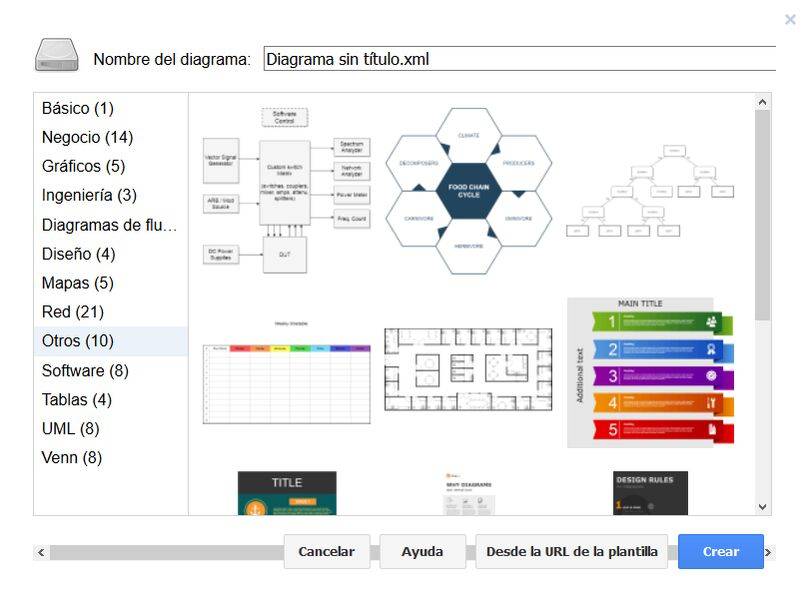
يتيح موقع Draw.io لمستخدميه إنشاء المخططات، كما يوفر قوالب لتسهيل استخدامها . لاستخدام هذه القوالب، اتبع الخطوات الموضحة أدناه:
- من أي متصفح لديك افتح صفحة Draw.io الرسمية .
- اشتراك.
- قم باختيار أحد الخيارات التي ستظهر حتى تتمكن من الوصول الكامل إلى الأداة.
- سيظهر لك خياران: إنشاء مخطط جديد وفتح مخطط موجود. إذا كانت هذه هي المرة الأولى التي تستخدم فيها هذه الأداة، فحدد خيار “إنشاء مخطط جديد”.
- ستظهر شاشة جديدة. على الجانب الأيسر، ستجد فئات القوالب الحالية. تشمل هذه الفئات: الأعمال، والمخططات البيانية، والخرائط، وجداول UML.
- قم بتحديد أي من الفئات التي تجدها هناك لرؤية القوالب المختلفة المتوفرة في الفئة التي حددتها.
- لاستخدام أحد هذه القوالب، انقر عليه ثم انقر على “إنشاء” أسفل الشاشة. على الجانب الأيسر، ستجد خيارات الألوان لهذا الرسم التخطيطي، وعلى الجانب الأيمن، قائمة أخرى تحتوي على روابط وأشكال.
- لحفظ تصميمك، انتقل إلى “ملف”، ثم انقر على “حفظ” أو “حفظ باسم”، ثم حدد مكان حفظ الرسم التخطيطي. يمكنك أيضًا القيام بذلك باستخدام خيار “تصدير”. يتيح لك هذا الخيار تعديل الملف لاحقًا إذا رغبت في ذلك.
ماذا تفعل لاستيراد المخططات من تطبيقات أخرى؟
في Draw.ios يمكنك استيراد المخططات من تطبيقات أخرى، لتحقيق ذلك يجب عليك اتباع الخطوات التالية:
- من أي متصفح لديك، افتح صفحة Draw.io الرسمية.
- حدد أحد الخيارات للوصول إلى الأداة.
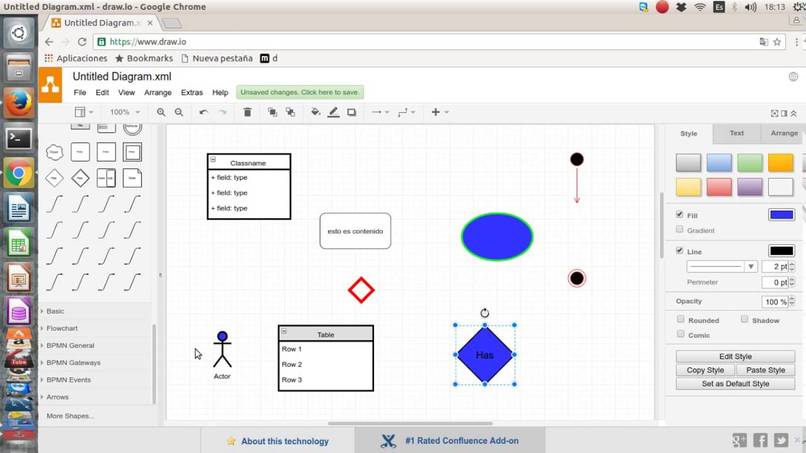
- داخل الأداة، ستجد أسفلها خيار ” من رابط القالب” . هناك، أدخل عنوان القالب الذي أنشأته في تطبيق آخر، ثم انقر على “إنشاء” لتحريره في Draw.io.
- هناك خيار آخر لتحرير القوالب التي تم إنشاؤها في تطبيق آخر وهو عن طريق اختيار قالب، داخل قائمة القالب ستجد خيار ملف وداخل هذا الخيار ستجد استيراد، حدد هذا الخيار وسوف تظهر لك عدة خيارات لمكان استيراد القوالب، حدد الخيار حيث يوجد القالب، عندما تحصل على القالب اضغط عليه بحيث يكون موجودًا في قائمة تحرير Draw.io.
كيفية إنشاء رسم بياني باستخدام Draw.io؟
باستخدام أداة Draw.ios يمكنك أيضًا إنشاء رسومات ، وسنوضح لك أدناه كيفية القيام بذلك:
- قم بالوصول إلى Draw.io من متصفحك.
- حدد أحد خيارات التسجيل للوصول إلى الأداة.
- ستظهر لك بعد ذلك خيارين بما في ذلك إنشاء مخطط جديد، انقر فوقه.
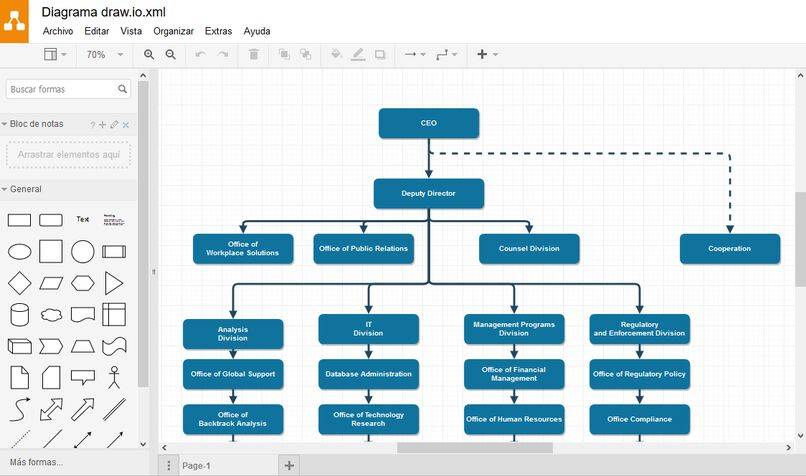
- ستظهر نافذة جديدة، تحتوي على عدة فئات على اليسار، بما في ذلك الرسوم البيانية. حدد هذا الخيار لعرض الرسوم البيانية المختلفة. اختر أحدها وانقر على “إنشاء” لإدراجه في صفحة التحرير.
- بعد القيام بما سبق، ستدخل إلى مربع التحرير للرسم البياني الذي حددته.
- لحفظ تصميمك، انتقل إلى “ملف”، ثم انقر على “حفظ” أو “حفظ باسم”، ثم حدد مكان حفظ الرسم التخطيطي. يمكنك أيضًا القيام بذلك من خلال خيار “تصدير”. يتيح لك هذا الخيار تعديل الملف لاحقًا إذا أردت. إنشاء المخططات البيانية باستخدام Draw.io أسهل من إنشاء المخططات البيانية في Excel.
أين يتم حفظ المخططات التي تم إنشاؤها في Draw.io؟
تُحفظ المخططات والرسوم البيانية المُنشأة في Draw.io أينما يختار المستخدم. تُعرض خيارات حفظ الملفات عند إجراء عملية الحفظ. من بين الخيارات المعروضة لتخزين هذه الملفات:
- جوجل درايف.
- محرك واحد.
- على الجهاز الذي يتم استخدام الأداة عليه.
- في دروهبوكس.
عند تسجيلك في الأداة، سيُطلب منك تسجيل الدخول باستخدام Google Drive ، إذا قمت بتحديد هذا الخيار، فسيتم تخزين الملفات التي أنشأتها في Draw.io تلقائيًا في Google Drive .