كيفية تغيير اتجاه التمرير للوحة اللمس في نظام التشغيل Windows 11

بشكل افتراضي ، قد لا تقوم لوحة اللمس الخاصة بنظام التشغيل Windows 11 بالتمرير في الاتجاه الذي تريده عند استخدام إيماءة التمرير بإصبعين. إذا كان الأمر كذلك ، فيمكنك بسهولة تغيير اتجاه تمرير لوحة التتبع في الإعدادات . هكذا.
أولاً ، افتح إعدادات Windows بالضغط على اختصار لوحة مفاتيح Windows + i . أو يمكنك النقر بزر الماوس الأيمن فوق الزر “ابدأ” وتحديد “الإعدادات” من القائمة التي تظهر.
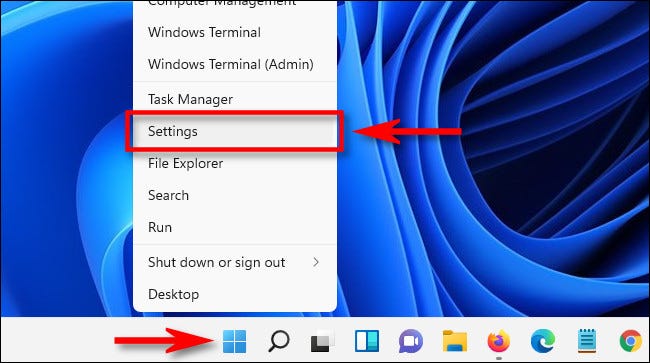



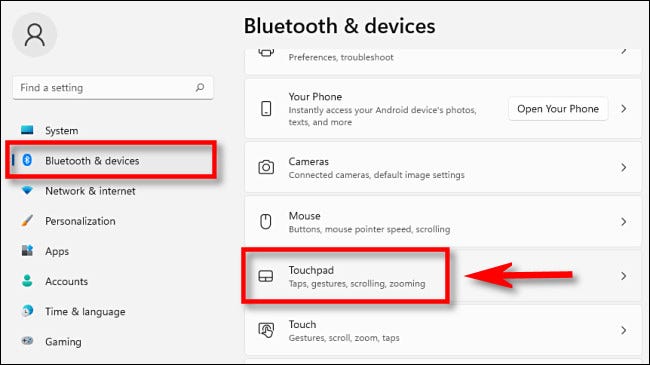
عند فتح الإعدادات ، انقر فوق “Bluetooth والأجهزة” ، ثم حدد “لوحة اللمس”.
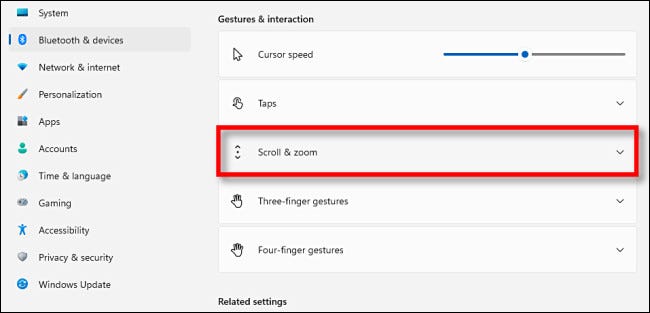
في إعدادات لوحة اللمس ، حدد “Pan and Zoom” وسيتم توسيع قسم القائمة.
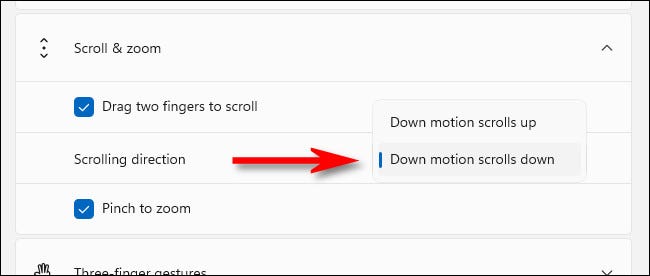
في قسم “التمرير والتكبير / التصغير” ، انقر على القائمة المنسدلة المسماة “اتجاه التمرير” واختر “تمرير الحركة لأسفل لأعلى” أو “تمرير الحركة لأسفل”. إليك ما تعنيه كل واحدة:
- التمرير لأسفل لأعلى: يؤدي التمرير لأعلى بإصبعين على لوحة اللمس إلى تمرير محتويات النافذة لأسفل. هذا مشابه لاتجاه التمرير “الطبيعي” لنظام التشغيل Mac .
- يتم تمرير الحركة لأسفل لأسفل: يؤدي التمرير لأسفل بإصبعين على لوحة اللمس إلى تمرير محتويات النافذة لأسفل. هذا أقرب إلى السلوك النموذجي لعجلة تمرير الماوس .
بعد ذلك ، اختبر إعدادات التمرير الجديدة في أي نافذة تطبيق (أو حتى نافذة الإعدادات) عن طريق تحريك إصبعين لأعلى أو لأسفل على لوحة اللمس. عندما تكون راضيًا عن اتجاه التمرير ، أغلق الإعدادات وأنت على ما يرام. التمرير سعيد!