كيفية إنشاء مجموعات على حسابك الشخصي على إنستغرام | صور وفيديوهات

على إنستغرام، يمكنك إنشاء مجموعات من الصور والفيديوهات، حيث يمكنك حفظ منشورات الآخرين أو حساباتهم. هذه المجموعات هي ألبومات تتيح لك حفظ صورك حتى لا تفقدها، ويمكنك استخدامها أو مراجعتها لاحقًا. تشرح هذه المقالة كيفية إنشاء مجموعات وتكوينها على ملفك الشخصي على إنستغرام، مع شرح مفصل لكيفية عمل هذه الميزة.
هل المجلد أو الألبوم هو نفسه مجموعات Instagram؟
المجموعات على إنستغرام هي ألبومات يمكن إنشاؤها من صور أو منشورات ينشرها مستخدمون آخرون. لذا، نعم، المجلد والألبوم على إنستغرام هما الشيء نفسه، إذ يخزن كلاهما صورًا من مستخدمين آخرين على هذه الشبكة الاجتماعية تتابعهم.
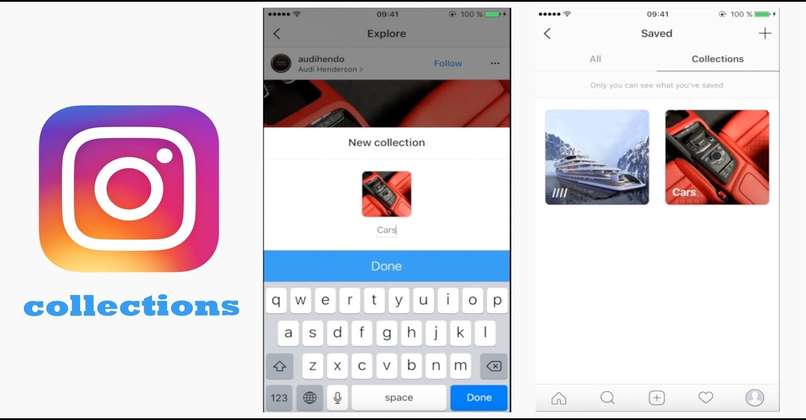




تُستخدم هذه المجموعات لحفظ الصور أو المنشورات ذات الصلة التي ينشرها الآخرون أو مستخدمو إنستغرام في مجلد واحد دون الحاجة إلى التقاط لقطات شاشة لصورهم. على سبيل المثال، إذا كنت مهتمًا بالسفر، يمكنك حفظ جميع الصور التي تراها لوجهة سياحية في مجموعة خاصة بتلك الوجهة. يمكنك أيضًا حفظ صور الطعام والأشخاص والرياضة وأي شيء آخر ترغب في حفظه.
ما هي خطوات إنشاء مجموعة صور على حسابك على الانستغرام؟
لإنشاء مجموعات إنستغرام، الخطوة الأولى هي استخدام زر الحفظ في إنستغرام. لا ينبغي الخلط بين هذه الميزة وأرشيف الشبكة الاجتماعية ، إذ يُستخدم الأرشيف لمنشورات حسابك، بينما يُحفظ قسم الحفظ لمنشورات الآخرين على جداولهم الزمنية.
يقع زر الحفظ في أسفل يمين كل منشور تشاهده على إنستغرام. لحفظ صورة أو فيديو، ابحث عن أي منشور وانقر على الزر لإرساله إلى محتواك المحفوظ. هناك، يمكنك حفظ أي عدد تريده من الصور.
كيف يمكنك إضافة المشاركات من ملفك الشخصي إلى المجموعات؟
يمكنك أيضًا حفظ الصور والمنشورات التي تُنشئها على حسابك. سيظهر زر لحفظ محتواك على صورك. سيتم دمج صورك بعد ذلك مع الصور المحفوظة الأخرى دون أن تختفي من ملفك الشخصي على إنستغرام.
بعد إضافة الصور التي ترغب بجمعها إلى قسم الحفظ، عليك إنشاء ألبوم المجموعة. للقيام بذلك، انتقل إلى قسم الحفظ في حسابك على إنستغرام ، ثم انقر على النقاط الثلاث في الزاوية العلوية اليمنى.
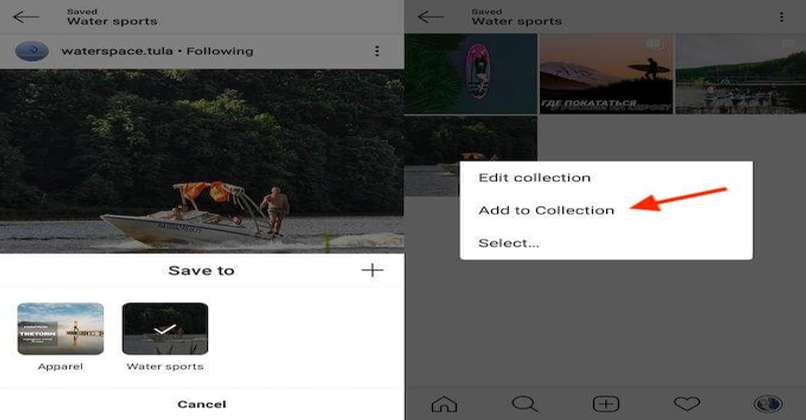
عند النقر على هذه النقاط، يظهر خيار “تحديد”، والذي يجب النقر عليه لاختيار الصور التي ستُضاف إلى المجموعة. بعد تحديد الصور، انقر على خيار ” إضافة إلى المجموعة” أسفل الشاشة. يجب عليك تسمية المجموعة، ثم النقر على “تم”. بعد ذلك، سيتم إنشاء الألبوم في نفس قسم الحفظ.
هل مجموعات Instagram خاصة أم عامة؟
dir=”auto”>ستظل المجموعات التي تُنشئها على إنستغرام والمنشورات التي تحفظها خاصة دائمًا. لذلك، لن يتمكن سوى الحساب الذي أنشأ المجموعة من الوصول إلى المحتوى المحفوظ فيها. يمكنك حفظ منشورات الآخرين ، لأنهم لن يعلموا أنك حفظت منشوراتهم. مع ذلك، يمكنك الاطلاع على إحصائيات عدد مرات حفظ بعض المنشورات، ولكن ليس الشخص الذي حفظها.
كيفية تكوينها مع هاتفك المحمول؟
بعد إنشاء ألبوم المجموعة، يمكنك تعديله أو تهيئته. للقيام بذلك، انتقل إلى المجلد وانقر على النقاط الثلاث في الزاوية اليمنى. عند ظهور قائمة الخيارات، انقر على “تعديل المجموعة”.
بعد ذلك، ستنتقل إلى قسم تحرير الألبوم، حيث الخيار الأول هو تغيير أو إضافة غلاف للمجلد. ستعرض صورة الغلاف أول صورة أُضيفت إلى المجموعة. بالإضافة إلى ذلك، يمكنك تغيير اسم المجلد. الخيار الأخير هو حذف الألبوم من المجموعة.
أين يمكنك عرض مجموعات حساب Instagram الخاص بك من جهازك المحمول أو الكمبيوتر الشخصي؟
للعثور على موقع مجموعتك المُنشأة، انتقل إلى قسم المحفوظات . للقيام بذلك، افتح حسابك على إنستغرام وانتقل إلى ملفك الشخصي. هناك، انقر على أيقونة الساندويتش أو الشريط لفتح القائمة. تعرض هذه القائمة خيار إعدادات الحساب، والأرشيف الذي يُتيح لك الاطلاع على جميع القصص التي حمّلتها على إنستغرام، وخيارات أخرى.
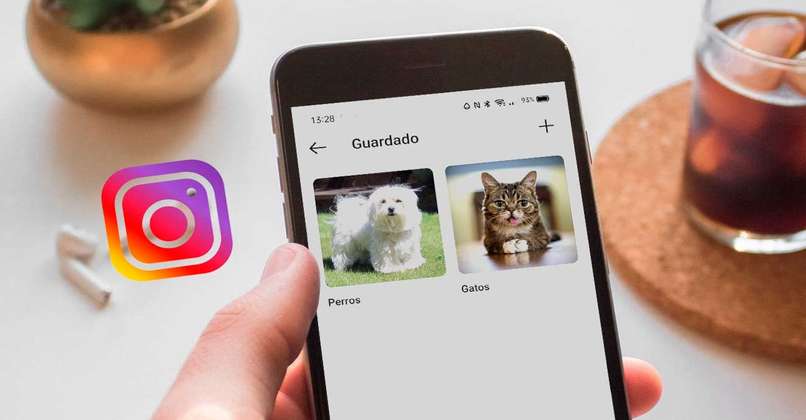
ستجد هناك مجلدًا باسم “محفوظ”، والذي يحتوي على الرمز نفسه الذي يظهر على جميع المنشورات ويُستخدم لحفظها. ستحتاج إلى الذهاب إليه، وستظهر الآن المجلدات أو الألبومات في المكان الذي كانت تظهر فيه المنشورات المحفوظة. يعرض المجلد الأول جميع منشوراتك المحفوظة، بينما يعرض المجلد الثاني الألبوم الذي أنشأته.
يجب أن تعلم أن توزيع الألبومات سيحدده ترتيب إنشائها. كما تذكّر أنه عند إنشاء مجموعة، لن تختفي الصور التي تضيفها إلى هذا المجلد من ملفاتك المحفوظة ، بل ستُكرر، حيث ستظهر في مجلد “جميع المنشورات” وفي المجموعة.