كيفية تخصيص شاشة القفل في Windows 11
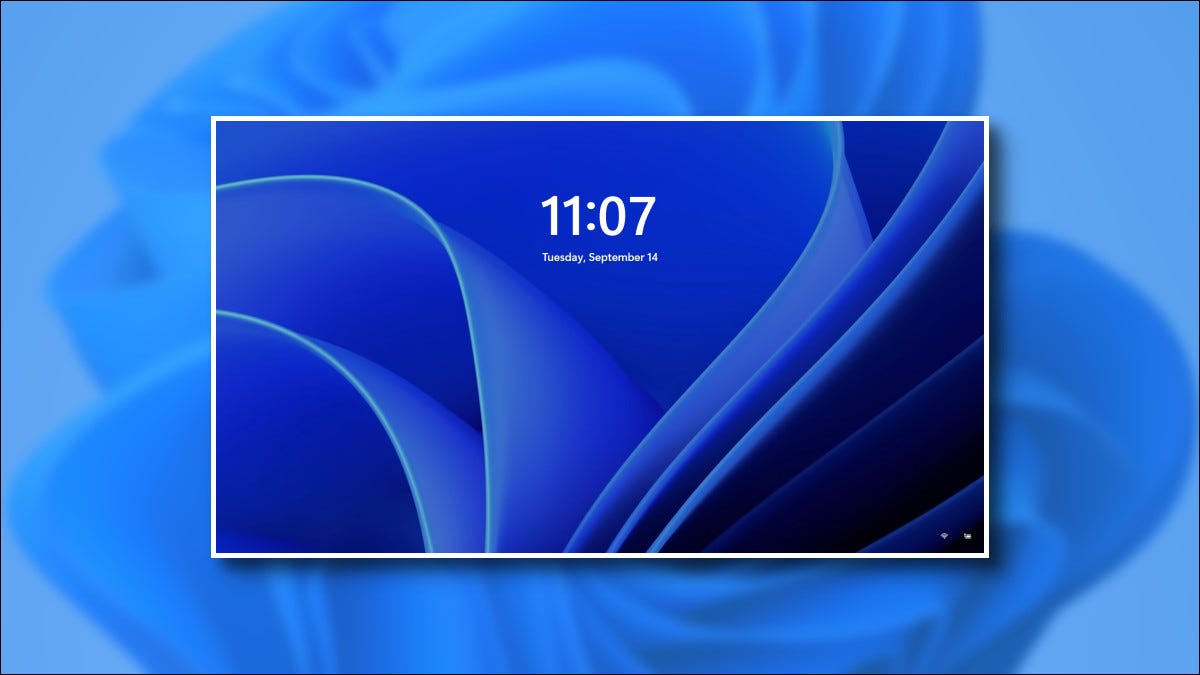
عندما يكون جهاز الكمبيوتر الذي يعمل بنظام Windows 11 مقفلاً ، سترى شاشة قفل بها ساعة وتاريخ وصورة خلفية خاصة. إليك كيفية تغيير صورة شاشة القفل وإزالة الاقتراحات وتخصيص العناصر الأخرى على الشاشة.
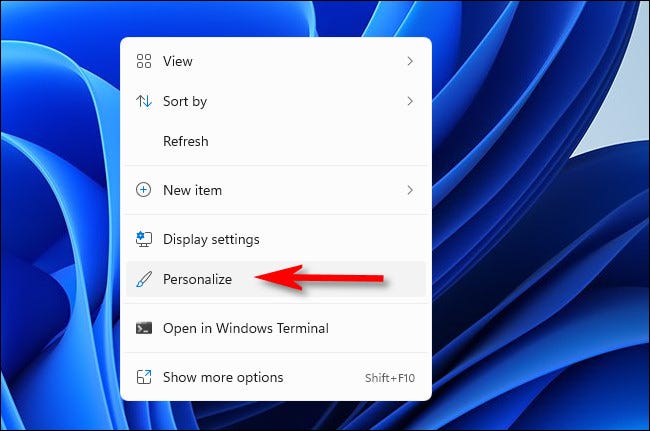
أولاً ، انقر بزر الماوس الأيمن فوق جزء فارغ من سطح المكتب وحدد “تخصيص”. أو يمكنك فتح الإعدادات باستخدام Windows + i والنقر فوق “التخصيص” في الشريط الجانبي.



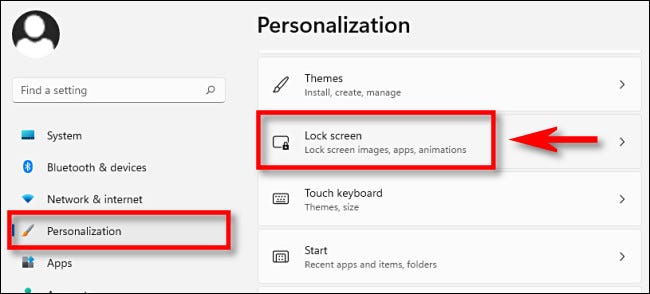
في الإعدادات> التخصيص ، انقر على “قفل الشاشة”.
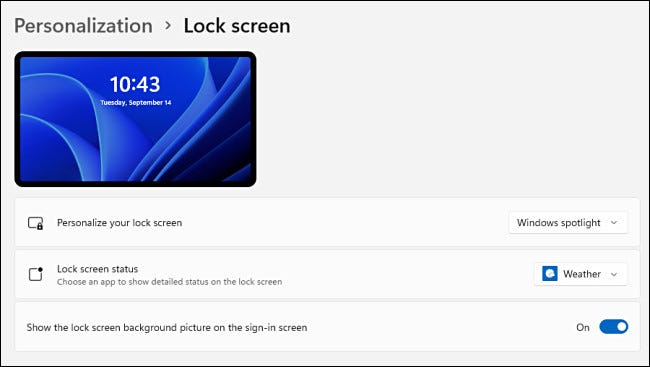
في إعدادات شاشة القفل ، لديك ثلاثة خيارات رئيسية: تخصيص شاشة القفل ، والتي تسمح لك بتعيين صورة مخصصة أو عرض شرائح كخلفية لشاشة القفل ، وحالة قفل الشاشة ، والتي تعرض حالة عنصر واجهة المستخدم على شاشة القفل ، وخيار الذي يعطل صورة شاشة القفل على شاشة تسجيل الدخول.
لتغيير صورة الخلفية لشاشة القفل ، انقر فوق المربع المنسدل بجوار “تخصيص شاشة القفل” واختر “صورة” أو “عرض شرائح”. (الخيار الافتراضي هو ” Windows Spotlight ” ، والذي يسحب الصور التي توفرها Microsoft من الإنترنت).
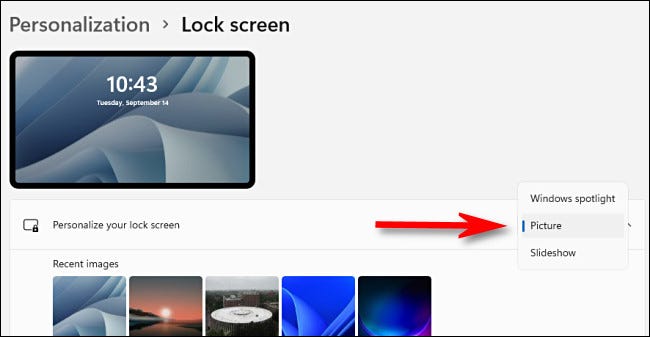
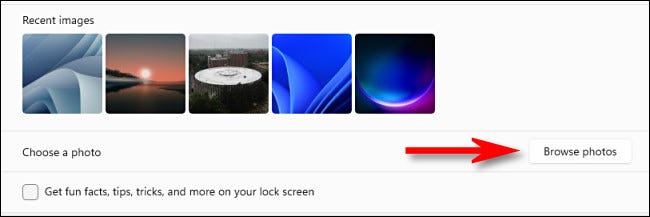
إذا قمت بتحديد “عرض الشرائح” ، يمكنك تصفح مجلد مليء بالصور التي ترغب في استخدامها. سيقوم Windows بالتناوب بينهما تلقائيًا بمرور الوقت. إذا اخترت “صورة” ، يمكنك تحديد صورة حديثة من قائمة الصور المصغرة أو النقر فوق “تصفح الصور” واختيار صورة مخصصة بنفسك.
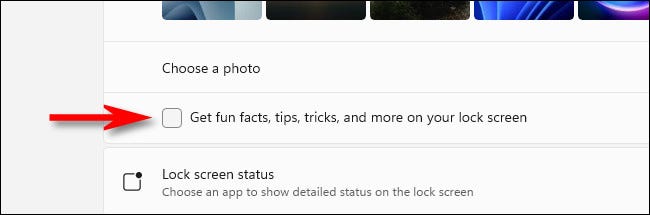
إذا كنت لا ترغب في رؤية نصائح وبيانات شيقة من Microsoft على شاشة القفل لديك ، فيمكنك إيقاف تشغيلها عن طريق إلغاء تحديد المربع بجوار “احصل على حقائق ونصائح وحيل ممتعة والمزيد على شاشة القفل.” سيؤدي هذا إلى إزالة الكلمات والنصائح من شاشة القفل تمامًا.
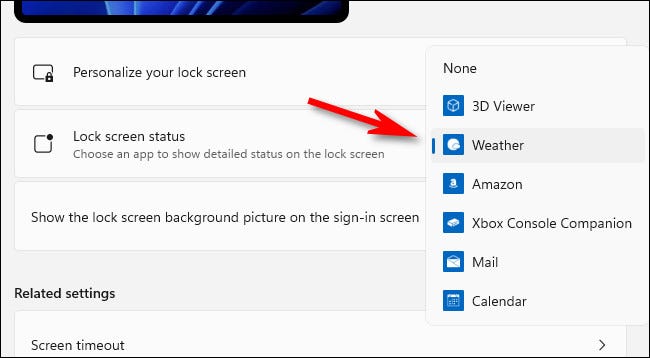
أدناه ، يمكنك اختيار تطبيق لإظهار الحالة التفصيلية على شاشة القفل ، مثل عدد رسائل البريد الإلكتروني غير المقروءة لديك أو الطقس الحالي. انقر فوق القائمة المنسدلة وقم بالاختيار.
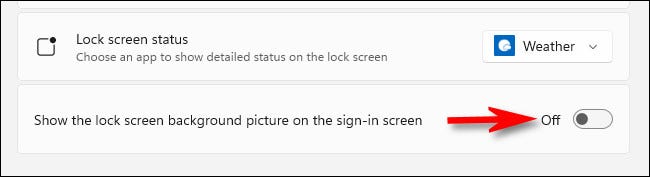
وأخيرًا ، إذا كنت لا ترغب في رؤية صورة خلفية شاشة القفل على شاشة تسجيل الدخول إلى Windows 11 (حيث تقوم بإدخال كلمة المرور أو رمز PIN أو غير ذلك) ، فقم بتغيير “إظهار صورة خلفية شاشة القفل. قفل عند شاشة تسجيل الدخول” إلى ” اطفء “.
(الحفاظ على “تشغيل” هذا جيد أيضًا ، اعتمادًا على تفضيلاتك الشخصية).
بعد ذلك ، أغلق الإعدادات وأنت على ما يرام. يمكنك اختبار شاشة القفل بالضغط على Windows + L على لوحة المفاتيح أو بالنقر فوق اسم حسابك في Start واختيار “Lock”. استمتع!