كيفية تعطيل Google Chrome AdBlock – برنامج تعليمي على الكمبيوتر الشخصي والجوال
يعتبر الإعلان موضوعًا راسخًا على الإنترنت ، ومن هنا تأتي الأرباح ، وتسمح لنا الأنظمة الموجودة في صفحات الويب على الإنترنت بالإعلان بسعة وصول لا يمكن لأي وسيلة أخرى تغطيتها. هذا الموضوع ذو صلة كبيرة وتأثير كبير بالنسبة للمستخدم ، لأنه إذا قمت بإدخال موقع ما ، فستتلقى قدرًا كبيرًا من جميع أنواع الإعلانات التي تحد أحيانًا من العبث.
لهذا السبب ، يتم إنشاء طرق لتجنب ذلك ، ويتم ذلك لأنه بالنسبة للمستخدمين له عواقب متنوعة جدًا تتراوح من متصفح بطيء ، والعديد من ملفات تعريف الارتباط غير الضرورية ، وتدفق ذاكرة التخزين المؤقت الكبيرة ، ولا يمكنني رؤية المحتوى بشكل صحيح ، من بين أسباب أخرى. لهذا السبب نقوم بتثبيت ملحقات مثل AdBlock ، والتي يمكننا تثبيتها وتنشيطها وتكوينها بسهولة ، ويمكن أيضًا إلغاء تنشيطها مؤقتًا ، دعنا نرى ما هو وكيف يمكننا استخدامه.
كيف يمكنك السماح بالإعلانات من موقع معين؟
كما ذكرنا سابقًا ، تعد هذه مساعدة كبيرة لتجنب الإعلانات المزعجة وضعيفة التركيز التي تظهر عندما ندخل إلى صفحة ويب. في حالة متصفح Google Chrome ، فهو يعمل بشكل مثالي ، لذلك من النادر بعد الحصول عليه أن يرغبوا في إلغاء تثبيته ، ولكن هناك صفحات تكتشفه . وللوصول إليها ، يطلبون منا إلغاء تنشيطه للدخول.




لدرجة أنه لا يعرض أي صور أو كلمات عندما نكون على وشك إدراجها ، وكما نستخدم أساليبنا لتجنب الإعلانات ، فإنهم يستخدمون أيضًا مواردهم بحيث يتم رؤية الإعلان بنعم أو نعم . لذلك اللجوء إلى أداة تسمى Anti-AdBlock ، تثير نوعًا من الحرب بين المواقع والمستهلكين.
مكافحة AdBlock
هذه أداة مفيدة للغاية ، إذا كان ما يحدث هو أنك تعيش خارج حركة مرور موقع الويب التي تديرها . وهذا شيء يمكننا فهمه. كل شيء يجب أن يكون له مكافأته في النهاية . فالصفحات لا تتجمع وتتطلب الكثير من العمل ، هذه الآلية دقيقة للغاية ولها عدة طرق لاستخدامها. دعونا نرى ما هو كل شيء عن Anti-AdBlock لمواقع الويب والمدونين.
لا تكن جائرًا جدًا . عليك أن تعلم أن الأشخاص قد سئموا أيضًا من كثرة الإعلانات ، من ناحية أخرى ، يمكنهم الانتقال إلى موقع آخر يحتوي على نفس المعلومات الموجودة في صفحتك أو مدونتك. لذلك تحدثنا عن مشكلة التوازن ، باستخدام أدوات منع الإعلانات هذه . يمكننا وضع رمز في HTML بحيث يتم تشغيل التحذير عندما تأتي مع مانع الإعلانات.
ما هو الإجراء لتعطيل مانع الإعلانات في كروم؟
عندما نصادف صفحة من هذا النمط ، يمكننا أيضًا التكيف . وإجراء تعديل عليها للوصول إلى المحتوى. حتى إذا كانت المتصفحات لديها أدوات للقيام بهذه المهمة المتمثلة في منع الإعلانات وتكوين الطريقة التي نريدها بها على مواقع ويب معينة . على أي حال ، لدينا أيضًا أدوات تسمح لنا بتجنب هذه الإعلانات المزيفة ، فهي تلك التي تحتوي على إعادة إنتاج تلقائية . إنها إعلانات متقطعة ، نوافذ منبثقة لا تعرض أي شيء وتفتح بطريقة لا نلاحظها.
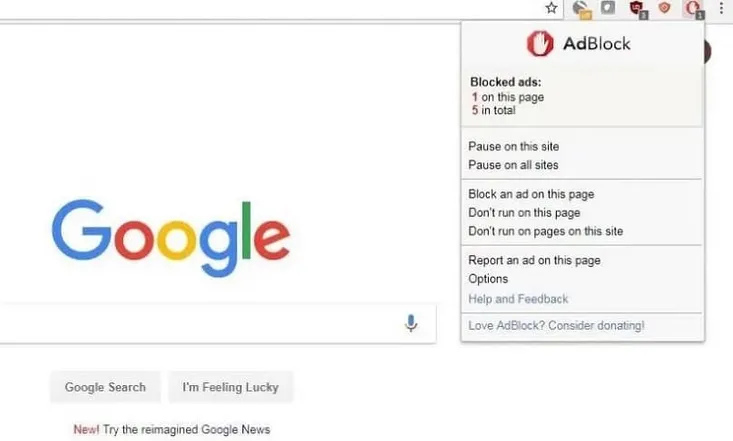
لتعطيل AdBlock . هذه الوظيفة الإضافية المفيدة للغاية ، عندما نحصل عليها ، فإنها تعمل تلقائيًا دون الحاجة إلى تكوينها ، لذلك يجب علينا تعطيلها من أجل الأدوات> الامتدادات> AdBlock ، ونجد المفتاح في الأسفل وننتقل إليه معاق. بهذه الطريقة . يمكننا تعطيل مانع النوافذ المنبثقة والإعلانات الأخرى ، عند الدخول إلى صفحة معينة.
كيفية تعطيل Google Chrome AdBlock على إصدار الهاتف المحمول الخاص به؟
يمكننا أيضًا العثور على هذه الإضافة أو الوظيفة الإضافية لإضافتها إلى متصفح Chrome على أجهزتنا المحمولة . وهو أنه بالنسبة لهذه التطبيقات يوجد أيضًا عدد هائل من الإعلانات التي يجب التحكم فيها . وفي هذه الحالة لأسباب أكثر ، لأن تشغيل الهواتف المحمولة يتأثر أكثر بهذه الإعلانات المنبثقة.
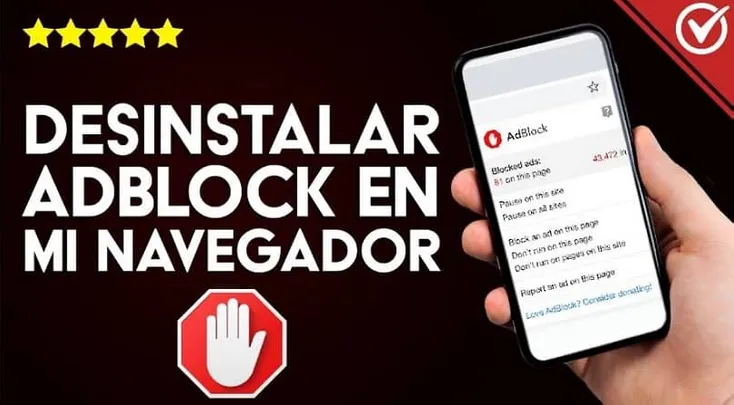
لهذا يجب علينا إدخال إعدادات الامتداد المضافة و Lego نذهب إلى أسفل الخيارات التي تظهر . لذلك لن نضع مفتاح التنشيط وسنقوم بإلغاء تنشيطه . بهذه الطريقة البسيطة سيكون من الممكن قم بتعطيل الوظيفة الإضافية حتى نتمكن من الوصول إلى الصفحة . إذا كان هناك أي قيود