كيفية تعطيل الشفافية في Windows 11
يتضمن Windows 11 تأثيرات شفافية جديدة وأنيقة على النوافذ وشريط المهام وبعض القوائم. إذا لم تعجبك ، فمن السهل تعطيل عناصر الواجهة شبه الشفافة في Windows 11 بضغطة زر. هكذا.
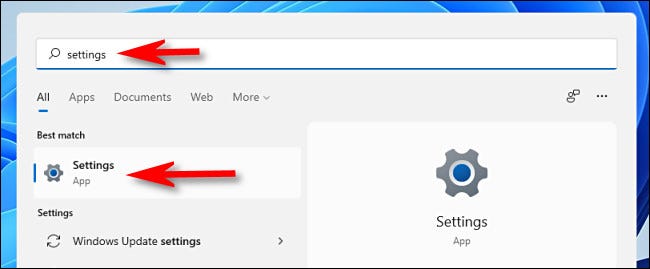
أولاً ، افتح إعدادات Windows بالبحث عن “الإعدادات” في قائمة ابدأ والنقر على أيقونتها. أو يمكنك الضغط على Windows + i على لوحة المفاتيح.


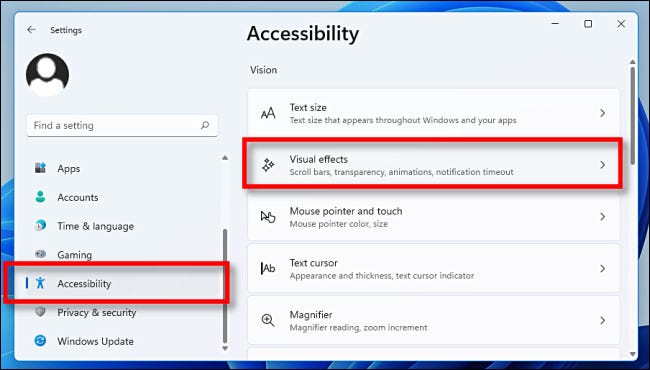
عند فتح الإعدادات ، حدد “إمكانية الوصول” في الشريط الجانبي ثم انقر فوق “التأثيرات المرئية” على الجانب الأيمن من نافذة الإعدادات.
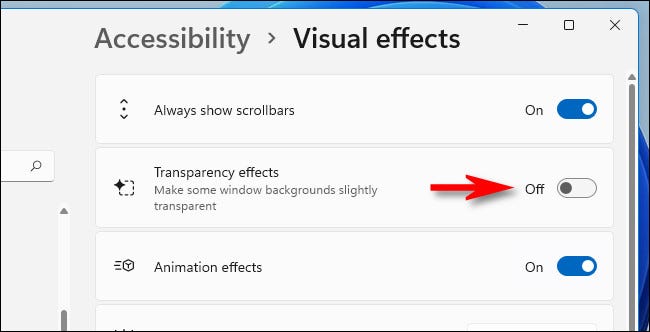
في إعدادات التأثيرات المرئية ، اضبط المفتاح الموجود بجوار “تأثيرات الشفافية” على “إيقاف”.
سيقوم Windows 11 على الفور بتغيير جميع النوافذ من شفافة إلى غير شفافة. تم حفظ إعداداتك بالفعل ، لذا فمن الآمن إغلاق نافذة الإعدادات. جميلة ونظيفة!
إذا أردت في أي وقت إعادة تشغيل الشفافية ، فافتح الإعدادات وانتقل إلى إمكانية الوصول> التأثيرات المرئية وقم بتغيير “تأثيرات الشفافية” إلى “تشغيل”. وإذا كنت بحاجة إلى تعطيل تأثيرات الشفافية أو تمكينها في نظام التشغيل Windows 10 ، فستجد الخيار في موقع مختلف قليلاً (الإعدادات> التخصيص> الألوان). حظا طيبا وفقك الله!